Mis datos

Dani Virgili
Bell Ville, Córdoba, Argentina
Ver todo mi perfil
Feeds RSS
Feeds RSS
Mostrando entradas con la etiqueta APLICACIÓN. Mostrar todas las entradas

lunes, 9 de septiembre de 2013

DO RE MI

Hacer click en la imagen para ir a la aplicación

Doremi es una aplicación web desarrollada por Ear Studio , un sitio educativo de música sin ánimo de lucro, que se encuentra disponible en Chrome Web Store de forma gratuita.


Pueden encontrar otras aplicaciones similares desarrolladas por Ear Studio  haciendo click aquí
 

lunes, 5 de noviembre de 2012

Tripadvisor- tripwow! : crea videos

En esta publicación quiero compartir con ustedes este video que he creado con una aplicación web llamada  Tripadvisor- tripwow! la cual nos permite crear un increíble vídeo utilizando fotografías e imágenes desde nuestro ordenador o álbumes de Facebook, Flickr o Picasa y compartirlo fácilmente . Es gratuito, no son necesarios muchos conocimientos para poder usarlo, además es muy rápido. Esta pensado sobre todo para compartir en internet y las redes sociales, ya que dispone de una gran cantidad de enlaces, incluso se puede enviar por e-mail .
Pueden encontrar aquí el tutorial.


Vídeo de Aula Musical: @danimusiquera’s trip to Bell Ville,Córdoba (@danimusiqueracreated with TripAdvisor TripWow!

Espero que sigan visitando mi blog y los invito a que se den una vueltita por @danimusiquera. 
Hasta la próxima!

miércoles, 5 de septiembre de 2012

ATUBE CATCHER: OTRA OPCIÓN PARA DESCARGAR VIDEOS

En mi última publicación les comentaba que había comenzado una capacitación en Conectar Igualdad :"Gestión del aula digital e-Learning class" y que a través de ella estoy conociendo nuevos programas, aplicaciones y "trucos" ,en esa ocasión les hablé de Foxit Reader : editor de pdf. Esta vez se trata de "aTube Catcher" una aplicación gratuita enfocada a las personas y a los estudiantes para su uso personal, privado y no comercial, la que nos permite descargar videos de sitios sociales como XTube, Pornotube, Dailymotion, MySpace, Google, Yahoo, etc y de exportación a muchos formatos (MPG, AVI, MP4, 3GP, 3G2, WMV, PSP, MOV, FLV) con la calidad que elijamos . Trabaja con "autenticación" en YouTube, así que podemos descargar videos privados (por supuesto, si tenemos athorization) .

Lo primero que necesitamos es contar con el programa aTube Catcher , podemos descargarlo desde aquí, luego, cuando lo ejecutamos se inicia la instalación , el asistente guiará los pasos a seguir.

Les dejo estos dos tutoriales para comenzar a explorar sus funcionalidades:

1- Manual de uso de aTube Catcher

2-Tutorial uso de Atube Catcher con Elearning Class from OEI Capacitación


Codecs:http://atube-catcher.dsnetwb.com/video/get-mpeg4-codecs.html

Espero que les sea útil esta aplicación y puedan aprovechar al máximo sus funcionalidades.
 Hasta la próxima!!!


domingo, 26 de agosto de 2012

FOXIT READER: EDITOR DE PDF

En esta publicación quiero comentarles sobre un programa informático que acabo de conocer a través una de las capacitaciones virtuales que estoy realizando: "Gestión del aula digital con e-Learning class" dictado por Conectar Igualdad: Foxit Reader.

Foxit Reader es un lector PDF multilingüe. Tanto la versión completa, como la básica pueden descargarse gratis: Foxit_4_en_esp.zip (7.1 MB) 
Foxit Reader utiliza una interfaz muy intuitiva y moderna, que tarda unos segundos en cargar, para poder ofrecer todas las posibilidades que están disponibles normalmente en este tipo de aplicaciones, a la vez que ofrece otras opciones que no son tan comunes: 

- Leer  un archivo PDF 
- Resaltar parte del texto
- Búsqueda de palabras en el documento. 
- Agregar notas e insertar flechas en el documento.
- Realizar hipervínculos en el documento.
-Guardar el documento con las modificacioness realizadas y, casi seguro algunas otras que desconozco.

TUTORIAL DE FOXIT READER

Me pareció una aplicación interesante para trabajar en el aula y por eso la comparto con ustedes que, seguramente sabrán cómo sacar el mejor provecho a esta herramienta.

Hasta la próxima!!!

jueves, 26 de julio de 2012

INCREDIBOX: UN DIVERTIDO JUEGO MUSICAL

Hace algunas semanas visitando el blog de la profesora Mª Jesún Camino Rentería, "Hacemos Música, compartimos Música" descubrí una herramienta 2.0 que me encantó, pero como estaba muy atareada no había tenido el tiempo suficiente como para explorarlo...Se trata de Incredibox, una aplicación muy sencilla que para utilizarla no necesitamos tener conocimientos sobre música, basta con tener ganas de jugar y activar nuestra creatividad.
Por lo que pude investigar The Incredible Polo es un artista vocal francés famoso por sus sonidos de beatbox, es una forma de percusión vocal que se basa en la habilidad de producir beats de batería, ritmos y sonidos musicales utilizando la propia boca, labios, lengua y voz. Como una forma muy original de compartir su talento creó, junto con otros artistas, Incredibox: una aplicación de flash que nos permitirá componer canciones a partir de sonidos generados por el propio artista.


¿Cómo utilizar Incredibox?
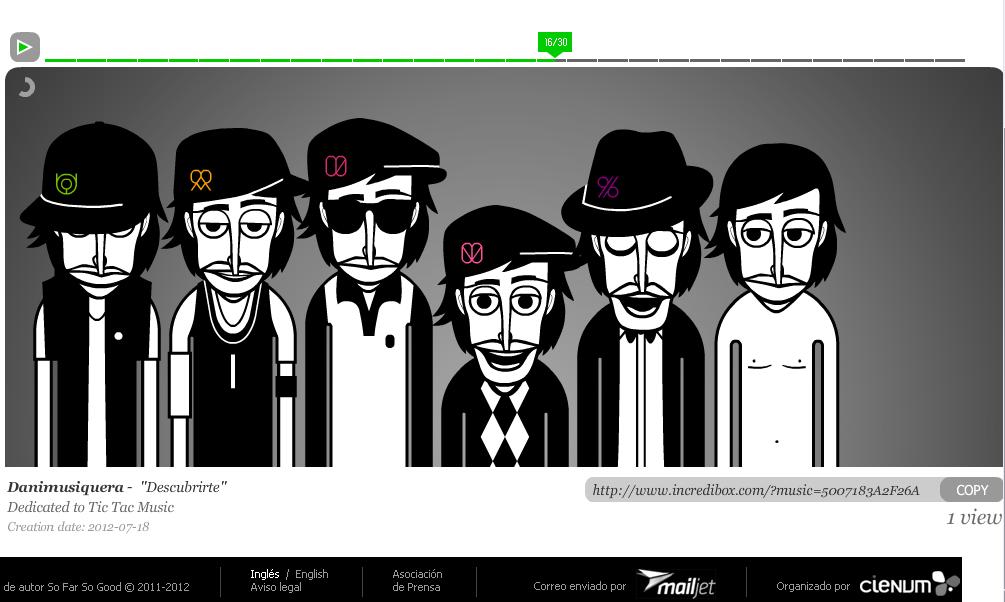
Como podemos observar en la imagen superior, debajo de los personajes  hay una serie de símbolos los cuales representan los efectos que podemos utilizar . Los efectos están agrupados por categorías y cada una de ellas tiene su color y gráfico que lo identifica. Las categorías son: Efectos, Beats, Melodías, Coros, Voces.


¿Qué pasos seguimos para grabar nuestras composiciones Incredibox?
1-Ir a http://www.incredibox.com/en/#/application
2-Pulsar el botón "record a composition"que se encuentra en el extremo superior izquierdo para comenzar a grabar.

3- Comenzamos a arrastrar los efectos que deseamos hacia el personaje.
Si colocamos el ratón sobre el personaje observaremos que nos proporciona tres opciones:


-Silenciar el efecto del personaje.
-Silenciar el efecto del resto de los personajes.
-Anular el efecto para que desaparezca junto al personaje.


4-Pulsar el botón "Record a composition" para finalizar nuestra composición .
5-Completar el formulario y pulsar en ok.


6-Pulsar en "share"
7- Aparece el cuadro de opciones para compartir que nos ofrece Incredibox.
Les dejo mi primer composición descubriendo y jugando con Incredibox.


Se pueden realizar un montón de composiciones ya que las combinaciones son múltiples, todo es cuestión de ir probando y elegir cuáles nos gustan más.
Espero que les guste esta publicación y les resulte divertida esta herramienta 2.0 
Hasta la próxima !!!


viernes, 20 de julio de 2012

CHIRBIT: GRABAR AUDIOS ON LINE

Cuántas herramientas on line interesantes y útiles para trabajar en el aula!!!
Hoy les voy a comentar sobre Chirbit , fundada en 2008, por Iván Reyes, de 23d digital media y que tiene su sede en Atlanta, GA.


¿Qué es Chirbit y para qué lo podemos utilizar?
Es una herramienta 2.0 que nos permite grabar, subir y compartir nuestra voz  y archivos de audio fácilmente. Podemos grabar nuestra voz con una webcam o un micrófono conectado a nuestro equipo, o cargar un archivo de audio. A continuación, podemos compartir nuestro "chirbit", en Twitter, Facebook , correo electrónico, nuestro blog, o un teléfono inteligente.


¿Cuánto audio podemos subir o grabar en nuestra cuenta?
Cada archivo de audio puede ser de hasta 120 MB. Un archivo MP3 grabado a 128 kbps que es 120MBs sería de 2 horas de largo. Si grabamos nuestro “chirbit” a través de una webcam o un micrófono nos permite  un máximo de 5 minutos de duración. No hay límite en el número de “chirbit” que se pueden subir y compartir .

¿Qué formatos de audios podemos subir?
Archivos de audio de MP3, WAV, AIFF, AMR, WMA, M4A, MP4, OGG y formatos mov.


¿Cómo utilizar Chirbit?
 Les dejo este video tutorial que encontré en youtube que explica cómo registrarse, grabar, guardar y compartir un "chirbit", subir un audio... Gracias Pilar Soro por compartir!!!

Recién lo estoy conociendo pero encuentro algo que me parece muy práctico: el poder grabar nuestro audio desde el mismo sitio e incrustarlo luego en nuestro blog o web.


Como siempre que les comento sobre alguna herramienta o programa que estoy explorando, les dejo el resultado, en este caso, mi primer chirbit" :

miércoles, 18 de julio de 2012

CREAR ANIMACIONES CON GO! ANIMATE


Visitando el blog Música Selvatge 2 de Adelaida descubrí un nuevo servicio web 2.0: Go!Animate y aquí estoy  comentándoles lo que investigué a través de esta publicación.


Descubrimos Go!Animate by danimusiquera on GoAnimate

Make a Movie - Powered by GoAnimate.
  ¿Qué es Go!Animate?
Go! Animate fue fundado por Alvin Hung en 2007, es un servicio web 2.0 gratuito  que nos permite crear animaciones  a manera  de película o  historieta, donde podremos utilizar la variedad de temas  que nos ofrece  según nuestra necesidad y creatividad. Puede ser que sea por diversión, para hacer una presentación, para ilustrar escenas históricas, hacer un vídeo de demostración, o de producir una pieza de formación profesional. La lista de casos de uso es interminable. 
En esta primera experiencia con esta herramienta comencé a crear un"video postal" pero por lo que estoy investigando hay muchas categorías...Aquí les dejo este tutorial de mi autoría sobre Go!Animate.


                 Hacer click aquí para acceder al tutorial  "Go!Animate: Animate a crear"


A través de este link podremos crear nuestro primer personaje de forma gratuita: Creador de personajes


Este es mi primer video postal con Go!Animate y como escribí en el mensaje : es un regalo para todos mis amig@s virtuales...Feliz Día!!!
Make Video - Powered by GoAnimate.

Después todo es cuestión de explorar, descubrir. ... y animarse a crear!!! Espero que les guste la publicación y les resulte de utilidad...Hasta la próxima!!! 

viernes, 25 de mayo de 2012

STORYBIRD

Storybird es una herramienta on line que nos permite crear historias, cuentos, narraciones y por qué no poesías.


En este tutorial les cuento cómo registrarnos y comenzar a crear nuestras primeras historias.
Storybird
Voy a crear mi primer Storybird...
Un paseo en la ciudad by danimusiquera on StorybirdPor ser la primera vez que lo utilizo no estuvo tan mal,no?Storybird me gusta porque permite:-Aplicar la utilización de las TIC en el aula.-Desarrollar la creatividad de nuestros alumnos.-Despertar el interés por la lecto-escritura desde edades tempranas.-Potenciar los beneficios del trabajo colaborativo. -Publicar nuestras historias en la web o blog.-Compartir y/o enviar  por mail nuestras creaciones a nuestros amigos.-Leer y comentar las creaciones de otros autores y recibir comentarios de las nuestras.-Crear bibliotecas de aula si hemos elegido, al registrarnos, la opción teacher/class.Cabe destacar que esta herramienta on line es gratuita y segura, es ideal para utilizarla con niños y niñas desde los 3 hasta los 13 años y nos brinda la garantía de que no encontrarán material inadecuado ya que todas las creaciones son revisadas antes de ser publicadas y si no responden a las condiciones del servicio son eliminadas. Lo que no nos brinda esta herramienta:- Insertar imágenes y fondos desde nuestro equipo.- Cambiar el tipo, tamaño y color de la letra.- Cambiar el tamaño de la imagen y elegir el lugar donde insertarla.- Un espacio más flexible para escribir el texto.En la  página Recursos didácticos 2.0 en Infantil y Primaria encontrarán información sobre cómo organizar la clase, añadir alumnos y asignar tareas.Llegó el momento de finalizar y publicar este post.Espero que les sea útil y que lo disfruten junto a sus alumn@s y/o familia (por qué no?)...
Hasta la próxima!!!

viernes, 11 de mayo de 2012

NOTEFLIGHT: Editor de partituras on line


Como sucede con la mayoría de mis entradas le debo agradecer a Mª Jesús Camino Rentería el haber conocido esta nueva herramienta on line (al menos nueva, para mí) y es que, justamente leyendo una de sus publicaciones en EducaconTIC, la descubri: Noteflight.
Ella nos cuenta que, Noteflight no solo es un editor de música online sino que además es una comunidad musical 2.0 donde podemos crear, editar, compartir y publicar partituras de todo tipo y para cualquier nivel educativo y profesional. Es decir, que además de escribir música, vamos a tener acceso a las partituras creadas por nosotros y los demás usuarios.
En su post nos deja unos excelentes videos tutoriales en español elaborados por Loly Egea y alojados en Screencast, son los que detallo a continuación:
Una de las ventajas que destaco es que las partituras creadas son interactivas, se pueden incrustar en webs y blogs.Podemos escucharlas mientras las vemos como podrán comprobar en el siguiente ejemplo, pulsando en el play que aparece en la parte superior izquierda. 
Aceptando la invitación de Mª Jesús probé este editor, me enredé y lo disfruté muchísimo: esta es mi primera partitura on line creada con Noteflight.

Espero que ustedes también disfruten de este editor on line, experimenten y comprueben que : "Quien se atreve a enseñar nunca debe dejar de aprender".
Hasta la próxima...

viernes, 10 de febrero de 2012

UNA PRESENTACIÓN ON LINE DIFERENTE: PREZI


En nuestras actividades escolares podemos utilizar gran variedad de recursos, sin embargo, el medio preferido por muchos docentes para exponer proyectos o transmitir ideas es el vídeo. 
En este post vamos a descubrir una nueva herramienta que puede ser útil para determinados momentos de nuestra tarea pedagógica. Subrayo "determinados momentos" porque, luego de investigar sobre qué es Prezi, coincido con la apreciación de Jordi Adell sobre el uso de esta aplicación.Según Jordi Adell,doctor en Filosofía y Ciencias de la Educación por la Universitat de València y profesor titular del Área de Didáctica y Organización Escolar en el Departamento de Educación de la Universitat Jaume I (la UJI) en Castellón (España) "...El único uso que le veo es para presentaciones “sin presentador/a”, para hacer un show multimedia, si es posible, sin demasiado texto...Para mi, la presentación ideal es aquella en la que los asistentes no sepan qué herramienta has usado, ni qué tipo de letra han visto, y se concentren en tí, en lo que “oyen”, apoyado conceptual y emocionalmente por lo que muestras... "
De todas formas me parece una herramienta estupenda para lograr un mayor impacto visual a la hora de presentar un proyecto . 

¿Qué es Prezi?
Prezi es un editor con el que podremos crear presentaciones un poco más dinámicas, en un entorno online.La gran diferencia es que no utiliza diapositivas, sino un gran lienzo virtual donde podemos integrar imágenes, textos y videos. A lo largo de la presentación estos elementos permanecen estáticos, dando la sensación que es la persona que observa la presentación, la que se desplaza. 
Prezi cuenta con tres versiones, una gratuita que soporta hasta 100MB de capacidad para almacenar nuestras presentaciones y dos versiones de pago.Los usuarios que usan el Prezi público pueden editar, mostrar y descargar sus trabajos en la web de la aplicación, y quienes pagan por el Prezi Enjoy o una licencia Prezi Pro pueden crear, compartir y descargar los archivos. Prezi también ofrece una licencia especial para estudiantes y educadores.
Las presentaciones de Prezi se crean en su propio sitio Web y se guardan también en línea. El resultado final es un archivo SWF que se puede descargar y embeber en cualquier página Web. 
En esta página encontraremos un tutorial sobre cómo registrarnos y utilizar este servicio. 
A través de esta presentación vamos a observar cómo utilizar el tablero de dibujo de Prezi.

sábado, 4 de febrero de 2012

USO EDUCATIVO DE LOS PLE-PLN

Este post forma parte de las actividades previstas en el TAAC "Redes Personales de Aprendizajes (PLE) para docentes" creado por Dolors Reig en Internet en el Aula.
Para comenzar, voy a dejar algunas definiciones, presentaciones, videos sobre a qué nos referimos cuando hablamos de PLE- PLN.
¿QUÉ ES UN PLE?
A través de este video podremos acceder a una entrevista en donde Jordi Adell nos explica qué es un PLE...

Según Jordi Adell un PLE tiene tres características:
  • Cada alumno/profesional/persona se fija sus propios objetivos de aprendizaje.
  • No hay evaluaciones, ni títulos; no hay una estructura formal.
  • Posibilidad que nos brinda Internet para disponer de un conjunto de herramientas y recursos gratuitos para compartir y aprender a través de ellos.
Partes de un PLE:
- Herramientas:conjunto de herramientas que creamos, editamos y publicamos para comunicarnos con otras personas ►YouTube,WordPress, Flickr, SlideShare, Slide, Vimeo, Picasa,etc
- Recursos (fuentes de información generados por otras personas)
- Personas ( PLE) 

¿Cómo intercambiamos recursos con nuestros contactos?
* Objetos digitales: (blog, Slideshare, videos, etc)►A través de Del.icio.us, Diigo,Twitter, WordPress,etc.
* Comunicación directa: a través de redes sociales►construyendo relaciones personales y participando de diálogos con gente interesante: Twitter,Linkedin, Facebook, en los que compartimos enlaces, opiniones,reflexiones, etc.
Una manera de entender lo que es y lo que no es un PLE, muy peculiar de Jordi Adell | Docentes y TIC (Teachers and ICT) | Scoop.it
Via Josi Sierra, ernestprats a través de http://www.scoop.it/t/docentes-y-tic-teachers-and-ict/p/1104716370/una-manera-de-entender-lo-que-es-y-lo-que-no-es-un-ple-muy-peculiar-de-jordi-adell

En esta presentación de Slideshare de Manuel Gil Mediavilla que hallé en en el blog Tecnolopedia, el autor intenta, según el mismo lo comenta en su post, definir de la  forma más sencilla posible conceptos básicos y ofrecer una visión práctica para la construcción de nuestro PLE.
  • Hace falta empezar con calma, poco a poco y, si es posible, con la ayuda de alguien que nos ayude.
  • Empezar por crear una identidad on-line y tratar de utilizar el mismo usuario en todos los servicios.
  • No nos acomplejemos y tratar de compartir en la red. Es importante dar y tomar. Responder tanto como preguntar.
  • Probar las nuevas herramientas antes de decidir que no nos serán de utilidad.
  • Tratar de respetar las normas de uso de la red.
  • Probar las diferentes herramientas digitales que ofrecen un entorno adaptable a nuestras necesidades: crear el blog de nuestra escuela o centro, crear nuestro blog personal, registrarnos en lalguna red social que nos interese (crearnos un grupo, invitar a nuestros amigos y compañeros y participar en aquellos que nos interesen), compartir  nuestras  investigaciones publicándolas y compartir nuestras experiencias y buenas prácticas en revistas y blogs de buenas prácticas.
  • Un PLE nos permite:
    • aprender más sobre TIC y sobre cualquier otro tema que nos interese y además hacerlo al ritmo que se adapte a nuestras necesidades,
    • desarrollar nuestra competencia y seguir aprendiendo a lo largo de toda la vida,
    • participar en redes sociales profesionales y en comunidades prácticas,
    • convertirnos en consumidores y productores de conocimiento libre y abierto,
    • pero sobre todo hacer amigos, conocer gente y divertirnos…
A continuación, un esquema de las herramientas que podríamos utilizar para crear nuestro PLE
PLE
Con SlideShare como recurso para utilizarlo en el aula,podemos:
-Ver y descargar presentaciones, documentos, pdfs etc. sobre cualquier contenido que deseemos desarrollar.
-Integrar los contenidos en blogs, sitios web y wikis.
-Los murales realizados con Glogster pueden ser impresos, insertados en una web (blog de aula, personal, etc.), proyectados y utilizados en clase mediante una PDI o pizarra digital normal como apoyo a la presentación de unos determinados contenidos.
Con Picasa, Flickr, Picnik,Imagechef y otros similares,  como recursos educativos en el aula, podrían utilizarse para almacenar y compartir fotografías de actividades en clase, excursiones…etc. tanto con las familias como con los alumnos, pudiendo ambos comentarlas. Hacer presentaciones de fotografías, retoques, Crear collages…etc.


Con todo lo que investigué y aprendí, creo que sin darme cuenta, por intuición y ganas de aprender a utilizar estas nuevas tecnologías, he construido mi PLE:
-Blog de la escuela
-Blog de Aula
-Blog personal
-Página en Facebook
-Cuenta en Twitter
-Diigo
-Linkedin
-Delicious
-Planetaki
Utilizo herramientas como Slideshare, Documenta,Flickr, Picnik,Picasa, Youtube, Scribd,Glogster y otras.
Estoy registrada en Internet en el Aula, Maestros Unidos por la Música,OIE,EducaRed Argentina yEduc.ar (Portal de Educación de Argentina)


Lo que sigue: profundizar mis conocimientos sobre plataformas educativas como Edmodo o Moddle ¿Cuál elegir? Seguramente será tema para otro post.

PARA CONCLUIR:
En El Caparazón, Dolors Reig dice. "...como profesionales de la educación aumenta también la necesidad de que nos formemos, perfeccionemos y eduquemos estrategias...En este sentido los entornos y especialmente las Redes Personales de Aprendizaje como propuesta metodológica especialmente a fín al constructivismo social de Vigostsky, entre otras propuestas metodológicas actuales, sí serán los vehículos que transitarán las autopistas digitales..."
¡A transitar compañer@s y amig@s por estas autopistas digitales...pero con responsabilidad, no excedamos la velocidad máxima, podemos quedar en el camino y no llegar a destino!
Taller abierto de aprendizaje en colaboraciónAntes de finalizar este post quiero agradecer a Internet en el Aula, especialmente a Dolors Reig, por permitirme participar en este TAAC  a través del cual estoy aprendiendo cómo  aprovechar la web social para gestionar conocimiento  y construir entornos adecuados para ello. 


miércoles, 1 de febrero de 2012

IMAGECHEF: una divertida forma de personalizar imágenes


A esta  herramienta on line la descubrí mientras navegaba por la red, es ImageChef. Fundamentalmente, este servicio nos permite crear imágenes  o fotografías, mosaicos de letras, presentaciones o slideshows, pancartas, animaciones o gifs, también fotomontajes poniendo nuestra foto en carteles publicitarios callejeros e interesantes marcos. 

ImageChef nos ofrece múltiples componentes para crear una imagen poniendo a prueba nuestra imaginación.Es fácil de usar, divertido e intuitivo.
Para utilizar ImageChef no es necesario disponer de una cuenta en el sitio, por lo que podemos hacer nuestras creaciones sin necesidad de registrarnos, sin embargo, considero importante este paso ya que, al tener una cuenta personal podemos guardar todos los diseños que vamos creando. El servicio nos permite subir las presentaciones en el muro de nuestra cuenta de Facebook o enviarlo directamente al perfil de un amigo, compartirlo por Twitter o enviarlo por correo electrónico y, lo más interesante, es que podemos insertar dichas creaciones en nuestro blog simplemente copiando y pegando el código que genera el servicio.
Para conocer más detalles sobre ImageChef les sugiero algunos sitios:
Educ@conTIC
Tutorial realizado por Tekno 
ImageChef.com


Existen muchísimas herramientas on line que nos permiten editar, crear y compartir imágenes, fotos, etc, ImageChef es una de ellas y me divierte utilizarla. Espero que les resulte divertido a ustedes también.
Voy a seguir navegando y descubriendo este maravilloso mundo TIC...
...Hasta pronto!!!