Mis datos

Dani Virgili
Bell Ville, Córdoba, Argentina
Ver todo mi perfil
Feeds RSS
Feeds RSS
Mostrando entradas con la etiqueta TUTORIALES. Mostrar todas las entradas

martes, 2 de julio de 2013

MOOVLY


Hace bastante que no publico nada en este blog y es que cada vez cuento con menos tiempo para dedicar a la exploración de herramientas 2.0 que voy descubriendo...
A Moovly lo conocí gracias a que llegó a mi correo la invitación para registrarme y utilizarlo lo que despertó mi curiosidad; es así, que llevó unos cuantos días investigando y jugando con esta herramienta que, a pesar de que está en etapa beta y seguramente cada día irán perfeccionándola, a mi me ha resultado muy entretenida e interesante. Vamos a ver qué pasa con el correr de los días...
Les dejo aquí un tutorial sobre cómo crear animaciones con Moovly, espero que les sea útil y que les guste.

Por último, mi primera creación con Moovly y que está dedicada a mis Musiquerit@s como no podía ser de otra manera!!!
Les cuento que luego de descargarla a mi equipo la subí a Youtube sin ningún tipo de problemas...una pena que Moovly no nos ofrezca código html para embeber a nuestro blog.


 Hasta la próxima!!!

domingo, 5 de mayo de 2013

WIDEO: Una nueva herramienta 2.0 para crear animaciones

Hoy les quiero presentar una herramienta 2.0 que descubrí hace unos pocos meses y que, por falta de tiempo, no había podido explorar cómo utilizarla...Este fin de semana le dediqué algún tiempito y acá el resultado.

Ahora les dejo este tutorial que realicé mientras descubría sus funcionalidades .


Open publication - Free publishing

Espero que les haya sido útil esta publicación. Hasta el próximo mes!


domingo, 10 de marzo de 2013

SYMBALOO EDU: CREA NUESTRO ESCRITORIO VIRTUAL

Estoy descubriendo SymbalooEDU y, de verdad que quedé sorprendida. Este servicio web logró atraer mi atención más que otros marcadores , creo que es por su estética visual e intuitiva. En este post les voy a dejar un tutorial que elaboré mientras lo exploraba  por lo que seguramente habrá muchos detalles sin nombrar, sin embargo, desde el mismo sitio de SymbalooEDU podemos accedeer a videos explicativos que nos aclararán las dudas que puedan surgir.

martes, 28 de febrero de 2012

¿CÓMO USAR GOOGLE +?

Pasan los días y aún no pierdo la costumbre de que, cuando me asalta la curiosidad y me predispongo a investigar sobre un tema determinado, inmediatamente lo "googleo" y empieza mi aventura:navegar por distintas páginas. Me siento como si fuera el capitán de un gran barco, en pleno viaje, moviendo el timón (mouse) de un lado a otro para encontrar el sitio exacto al que deseo llegar. Este post es el resultado de esta nueva aventura en la que intentaré ofrecerles información sobre cómo usar Google +. Para ello he creado esta presentación en Google Docs.  

Espero, que este tutorial les sirva para comenzar a utilizar Google+ o conocer más a fondo las opciones que ofrece esta red; si lo desean pueden contactarme en Google + .
Espero sus comentarios, aportes y experiencias en el uso de Google +.
Hasta pronto!!!
 

lunes, 20 de febrero de 2012

GOOGLE DOCS

Hace unas semanas que quería investigar, más profundamente, cómo crear contenidos en Google Docs y hoy me decidí a hacerlo . Como siempre que descubro alguna herramienta nueva, la comparto con ustedes.Aquí les dejo mi presentación a través de Google Docs creada mientras la exploraba, por cierto super fácil de utilizar!


Espero que les haya resultado interesante este post, que aunque es breve, creo que puede llegar a ser muy útil, no?
Los despido ... ¡Hasta la próxima!

domingo, 15 de enero de 2012

UN POSTER DIGITAL: GLOGSTER

Hace unos días, luego de navegar por varias páginas, me detuve un momento en uno de mis "puertos" favoritos: TWITTER . Precisamente en ese momento, surgió este post y les cuento por qué: en el inicio de mi página en Twitter, encontré un link que me resultó interesante y allí fui ..." Hacemos Música, Compartimos Música " de la profesora Mª Jesús Camino Rentería, colega a la que admiro profundamente. En su publicación, ella presenta los trabajos realizados por sus alumn@s de 1º ESO: se trata de posters interactivos con la herramienta Glogster. 
Entonces recordé que hace unos cuantos meses me registré en esta página,  pero nunca investigué cómo utilizarla.
Por estos días, estoy planificando las propuestas curriculares para el ciclo lectivo 2012 que comienza en marzo próximo y decidí realizar una presentación con Glogster...pero tengo que descubrir cómo usarlo!


Primero les mostraré lo que he investigado sobre Glogster a través de esta presentación en SlideShare .


Todo lo que descubrí hasta ahora de esta herramienta  me ha impactado, me siento como un niño con un juguete nuevo.;-)
Espero que les resulte útil este post y que disfruten de GLOGSTER tanto como yo. 
Pronto publicaré la presentación de la que les he hablado al comienzo de esta entrada: EDUCACIÓN MUSICAL - CICLO LECTIVO 2012, estoy trabajando en ella.


Los saludo diciéndoles "hasta el próximo post" y no duden en dejar sus comentarios y aportes. Los estoy esperando!


domingo, 8 de enero de 2012

DESCUBRIENDO PROGRAMAS PARA CREAR TUTORIALES

¿Cómo hacer un tutorial? ¿Existen programas/aplicaciones para crear tutoriales?
...y si, otra vez mis preguntas y mis ganas de aprender más y más.
Hace unos días, navegando por alguna página , ahora no recuerdo cuál, leí algo sobre un programa  que nos permite crear magníficos tutoriales.En ese momento no le dí importancia, seguramente estaba concentrada en algún otro tema.
Sin embargo, después de los últimos posts  me dí cuenta de que necesito ese programa o aplicación.
Entonces me dije, a investigar!... y acá estoy. 


Encontré este programa y ahora vamos a descubrir de qué se trata.
Se llama Jing: importante es GRATIS,  nos permite crear imágenes y videos de lo que  se ve en la pantalla del ordenador y luego compartirlas.
Ahora bajo la versión gratuita y les cuento.
Una vez instalado el programaal abrirlo por primea vez debemos crear un usuario indicando nuestra dirección de correo electrónico (email), el nombre de usuario (display name), una clave (password) y nuestro país de origen.Luego hacemos click en Create para continuar.
Mientras Jing esté en funcionamiento verán un pequeño sol en la parte superior de la pantalla.Al colocar el mouse sobre el ícono nos presenta estas tres opciones.
Al seleccionar "capturar" tenemos que determinar el paso siguiente, que podrá ser:
En este caso vamos a elegir "capturar imagen", nos aparecerá una barra de herramientas para agregarle flechas y textos (se puede cambiar el color, el tipo de letra y el tamaño).

Si preferimos "grabar video" realizaremos los pasos necesarios para demostrar las acciones que queremos que se desarrollen en el tutorial y, una vez finalizada la explicación detendremos la grabación ya que nos aparecerá una barra con esta opción.
Olvidé un detalle importante: la primera vez que vamos a grabar un video, Jing nos preguntará qué dispositivo de audio deseamos utilizar, es decir que podemos incorporar audio a nuestra grabación.
Al finalizar la edición de la imagen o video,podremos elegir entre :- Guardar-Copiar-Cancelar-Personalizar. 
No olvidemos colocar un nombre a nuestro archivo.

Si escogimos la opción guardar a través del sitio Screencast.com nos darán un enlace, un código HTML para incrustarlo en una web también la posibilidad de enviar dicha imagen o video por correo.
Para obtener el código de inserción de Screencast.com debemos realizar los siguientes pasos:
1-Crear un nuevo botón: hacemos click en Más ( More) y veremos que aparece en el centro de la pantalla el ícono de Jing con diferentes opciones, presionamos en Preferencias ( Preferences)y luego en Personalizar botones Jing (Customize Jing Buttons)
2- Pulsamos en "Nuevo" (New). Nos aparecerá una nueva ventana emergente:Configuración de los botones( Button Settings)
3- Nos aseguramos de que la salida Screencast.com está seleccionado y en Contenido del portapapeles (clipboard contents) desplegamos el menú y pulsamos en Incrustar o embeber código (embed code) .
4- Hacemos click en guardar (save) y cerramos la ventana de Personalizar botones Jing.
5- En el centro de la pantalla veremos nuevamente el ícono de Jing con diferentes opciones,elegimos Finalizar ( finish)
Este nuevo botón aparecerá a la derecha de "Copiar".
Este mismo procedimiento lo podemos realizar si queremos personalizar diferentes botones  de guardar ( Jing tiene un máximo de 8 botones). Por ejemplo "personalizar botón de compartir en Twitter":
Al hacer click en el ícono de Twiter se abrirá una ventana emergente como muestra la imagen, presionamos en Obtener PIN Twitter ( Get Twitter PIN).Una página web de Twitter se abre pidiéndonos  permiso para que  Jing acceda a nuestra cuenta de Twitter.Introducimos nuestro nombre de usuario y contraseña y hacemos click en Permitir.
Twitter genera un PIN de seguridad personalizado que debemos escribir como indico en la imagen y luego pulsamos en "Autorizar".
A continuación hacemos click en "guardar" (save) y cerramos el diálogo de Personalizar botón de Jing.
También podemos personalizar botón de compartir en Facebook o Flickr, para Youtube debemos tener Jing Pro.
Si no queremos compartirla en internet, presionamos en "save" y nos guardará el archivo en nuestra computadora .
Cosas que todo usuario de Jing debe saber:
  • Hagan clic y arrastren el punto de mira a la captura de todas las regiones el tamaño de su pantalla. Mantengan la tecla Mayús o Ctrl para que el complemento de la popular zona de dimensiones estándar.
  • Establecer una tecla de acceso directo para iniciar la captura. Esto no sólo es conveniente, sino que hace cosas como la captura de menús desplegables posible.
  • Pueden mover o eliminar el Jing "Sun" Launcher . También pueden que sea así Jing no se inicia cuando el equipo lo hace.
  • Jing es la historia puede ayudar a administrar y reutilizar sus captura. Tengan en cuenta que si elimina una captura de su historia, también se eliminará el contenido real.
  • Cómo reiniciar o salir de Jing .

Conclución: es una herramienta que me encantó,bastante fácil de usar con diferentes alternativas que aún nos quedan por descubrir, parecen muy completas.
 Desde ahora mis tutoriales, seguramente tendrán un aspecto diferente ya que he descubierto una manera más eficaz y rápida para crearlos.

Otros programas:
CamStudio: permite realizar la grabación de todo lo que sucede en el escritorio, grabando tanto la pantalla completa, como ventanas o zonas definidas, así como el audio.Genera un fichero en el formato AVI y utilizando el generador de SWF en formato Flash .
 Wink, permite realizar capturas de pantalla en video con audio y anotaciones de texto.El resultado puede guardarse en formato flash, PDF, HTML y un archivo ejecutable .EXE.En otra entrada, cuando haya investigado cómo funciona les prometo que le cuento.
Como termino generalmente mis post, les digo: espero que éste  les sea útil y que si conocen algún otro programa no duden en comentar y dejar sus opiniones , las estoy esperando

viernes, 30 de diciembre de 2011

EDITORES DE VIDEO

En las clases de Música, que el alumnado aprenda a utilizar eficaz y creativamente los editores de videos es "aplicar las TIC en el Curriculum". En otras áreas se transforma en un "recurso" que permite utilizar estos conocimientos para que realicen diferentes presentaciones de trabajos, por ejemplo: investigaciones, entrevistas,etc.
A continuación les presentaré dos editores de videos: VIDEOPAD Y MOVIE MAKER.
Debo aclarar que sólo tengo experiencia con Movie Maker y a raíz de un artículo que encontré sobre VideoPad investigué cómo utilizarlo pero no lo he puesto en práctica aún.Más adelante comentaré mi experiencia con este programa.
VIDEOPAD

VideoPad es un programa muy completo para la edición de videos con calidad profesional.En este enlace encontrarán un tutorial sobre cómo bajar el programa y cómo utilizarlo.
En los videos del tutorial activar la opción CC Closed Caption ( subtitulado oculto ) que permite comprender el audio ya que está en inglés.


MOVIE MAKER


Windows Movie Maker es un programa para crear, editar y compartir montajes de videos, imágenes y sonido.
Es sencillo de usar, basta con arrastrar los elementos que quieran, ya sean videos, sonido o imágenes e intercalar efectos de transición y ya tendrán listo un espectacular montaje.
Haciendo click en la imagen accederán a la página en donde podrán descargar gratis el programa.

En esta presentación de Scribd podrán acceder a una completa información sobre cómo utilizar este programa a partir de la  diapositiva 16.

Espero que les haya sido útil este post, cualquier duda o sugerencia  me gustaría que me lo hagan saber a través de la sección comentarios.

jueves, 29 de diciembre de 2011

TUBE CHOP

En el post anterior les prometía explicar los pasos a seguir para seleccionar un trozo de un video de youtube y poder embeberlo o incrustarlo en un blog o página web.
No sabía de esta aplicación hasta el día 27/12/2011 cuando desde Twitter llegué a esta página y comencé a investigar de qué se trataban las herramientas que allí mencionaba.
La que he utilizado, y solo una vez, es la aplicación Tube Chop, que es on line, no se necesita bajar ningún programa al ordenador.
 

Lo primero que tenemos que hacer es entrar a la página de Tube Chop , aparecerá esta imagen y en el cajón de texto copiaremos la URL del video de Youtube que queremos cortar y luego de le damos a "search".


La aplicación carga el video en pocos segundos y allí mismo  lo pueden ver presionando en"start" ( 1 ). En la parte inferior del reproductor hay una barra rosada con unos deslizadores que pueden utilizar para seleccionar el inicio ( 2) y el final (3) que desean.También permite especificar la edición del video en términos de minutos presionando en "start"(4) y "end"(5), ubicados en los extremos del reproductor.


Con los deslizadores eligen dónde van a cortar el video.Cuando están decidido del corte, le dan a "chop it" y el editor procesa el video.


El video editado aparece en una ventana emergente, en el lado derecho superior tienen el código embed (1) , un enlace (2)y diferentes opciones para compartirlo(3).Lo que no pueden hacer es descargar el video, ya que la única forma de verlo es en la misma página de Tube Chop o en donde lo hayan compartido.
Lo que sí se puede hacer es cortar el video más de una vez desde la parte derecha inferior en que  muestra una miniatura del video original(4).

Aquí les dejo otras dos aplicaciones similares,si conocen cómo funcionan no duden en utilizar la sección comentarios y compartir sus experiencias.


miércoles, 28 de diciembre de 2011

CONVERTIR VIDEO YOUTUBE EN AUDIO MP3

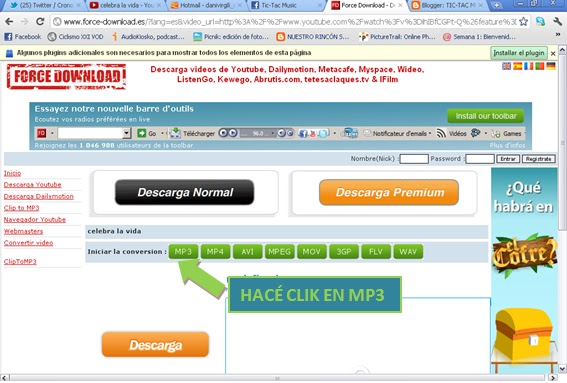
http://www.force-download.es/
Antes descargaba audios en mp3 de canciones desde Ares, pero ahora descubrí una forma sencilla, eficaz  y más segura:


1-Busco en Youtube el video al cual le quiero extraer el audio. Por ejemplo:

2-Pego la URL en la caja de texto inferior de la página de FORCE DOWNLOAD y le doy a GO.

3- Aparece una ventana emergente y debo elegir la opción MP3 .

4- Como no me he registrado elijo la opción " continuar sin registrar" .


5- Espero que se complete el progreso de conversión y hago click en el botón "Bajar MP3"

6-Ahora sólo me queda elegir la carpeta de mi ordenador en donde lo guardaré y listo.